Mega JC Estúdio ao Vivo mesa de corte, replay, convidados remotos e transmissão em uma só suíte
Seis programas para a sua live: mesa de corte com gravação e transmissão, chamada com convidados pelo navegador, replay em câmera lenta, comentários das redes no ar e criador de títulos. Uma alternativa ao vMix e ao OBS Studio, com interface em português. Peça a sua chave pelo WhatsApp e teste grátis por 3 dias, sem compromisso.
Tudo o que a sua transmissão precisa
Cada programa cuida de uma parte da produção e todos têm a mesma aparência, em português.
Estúdio
Mesa de corte ao vivo, gravação e transmissão.
Chamada
Convidados remotos entram pelo navegador.
Replay
Replay e câmera lenta dos melhores lances.
Social
Comentários das redes sociais e enquetes no ar.
Títulos
Criador de títulos e terços inferiores.
Servidor de Chamadas
Opcional: recebe convidados pela internet.
Mesa de corte ao vivo, do jeito que você já conhece
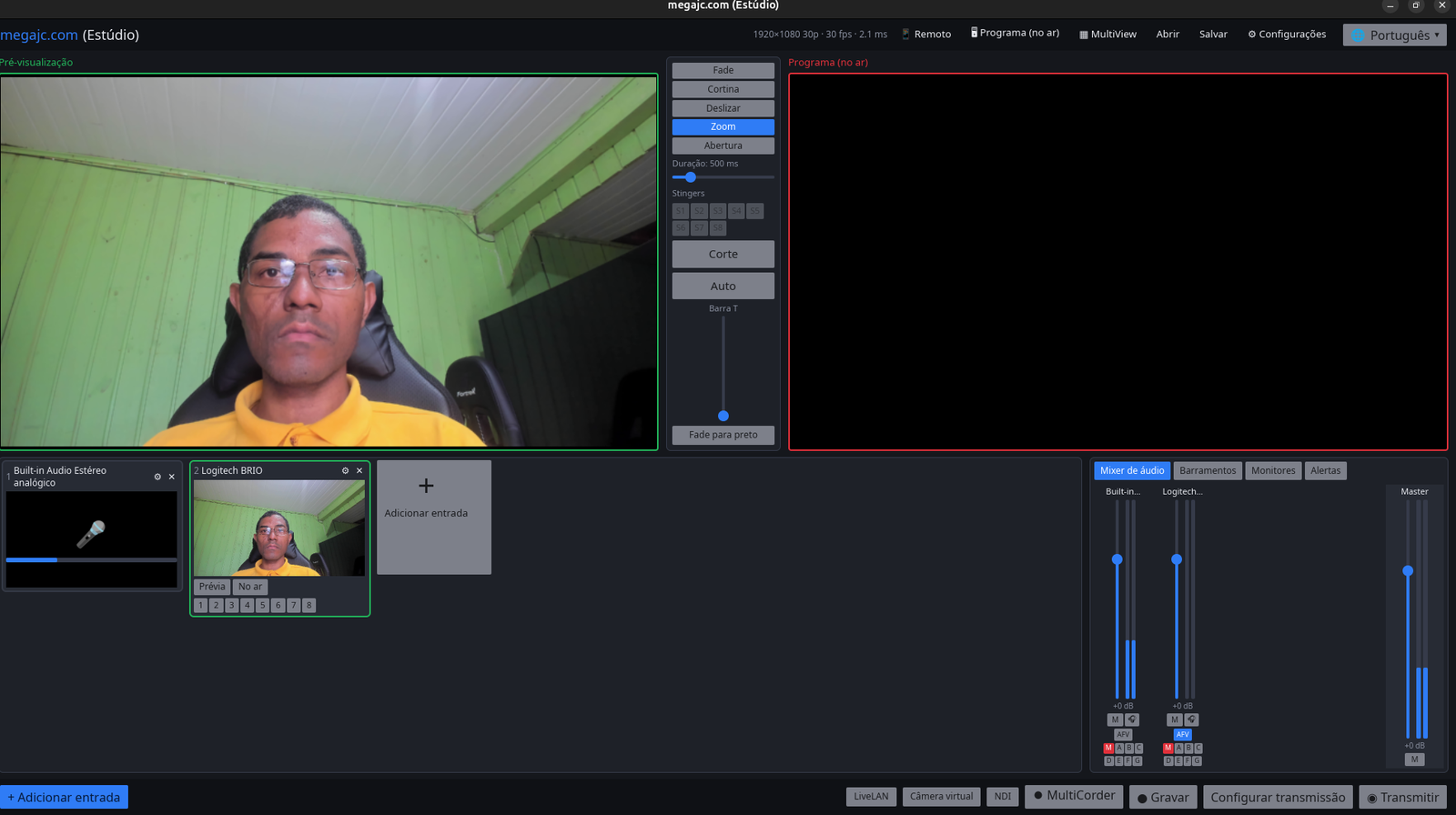
Pré-visualização e programa lado a lado, transições, mixer de áudio e todas as entradas que uma produção usa. Ao adicionar uma câmera, o microfone dela entra junto automaticamente.
- Transições Fade, Cortina, Deslizar, Zoom e Abertura, com barra T, stingers e duração ajustável
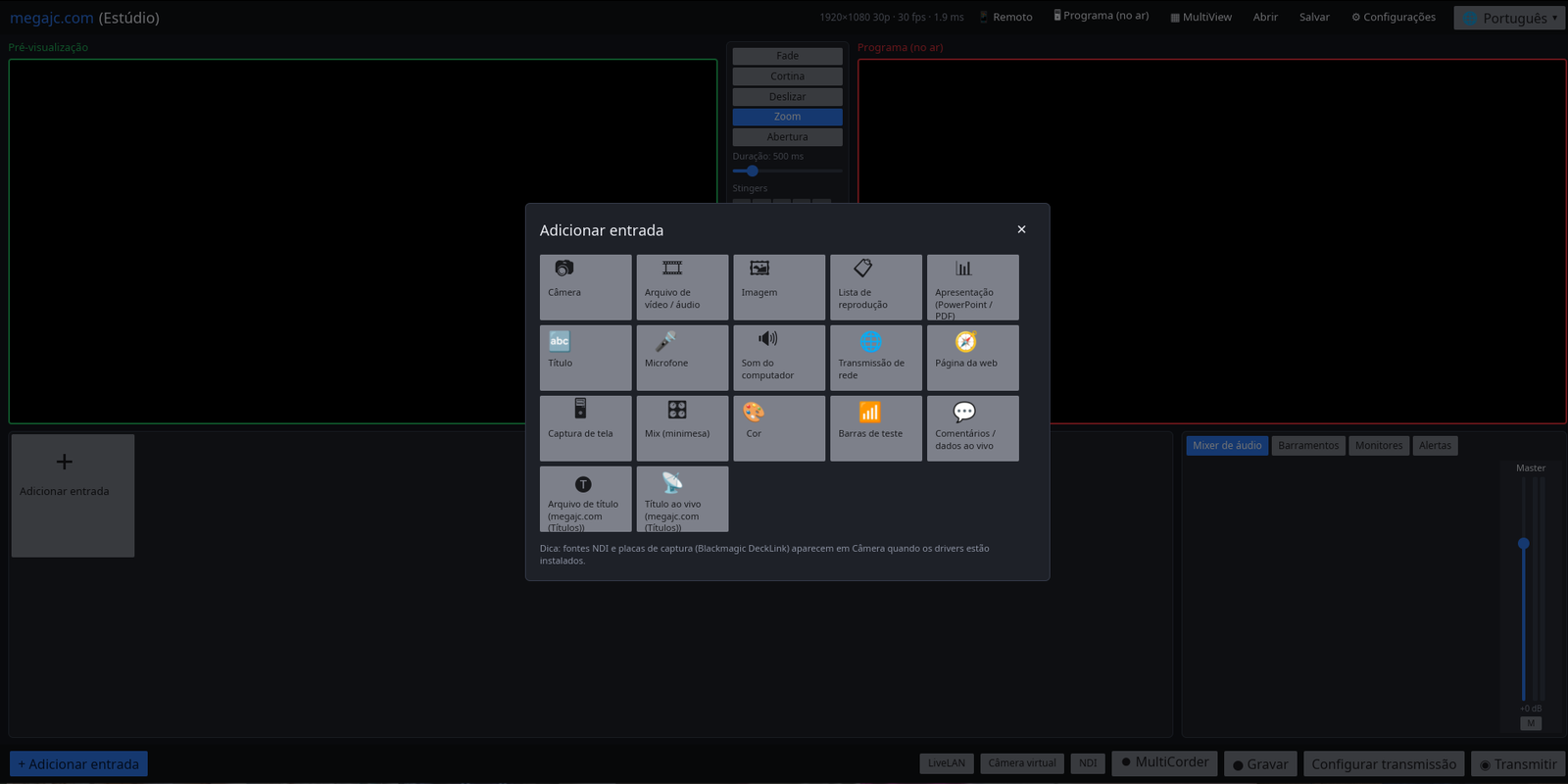
- Entradas: câmera, arquivo de vídeo e áudio, imagem, lista de reprodução, apresentação (PowerPoint e PDF), microfone, som do computador, captura de tela, página da web e transmissão de rede
- Mixer de áudio com barramentos, monitores e alertas
- Gravação, MultiCorder, câmera virtual, NDI e LiveLAN na barra de baixo
 Estúdio: pré-visualização, programa e mixer de áudio
Transmita para vários destinos ao mesmo tempo
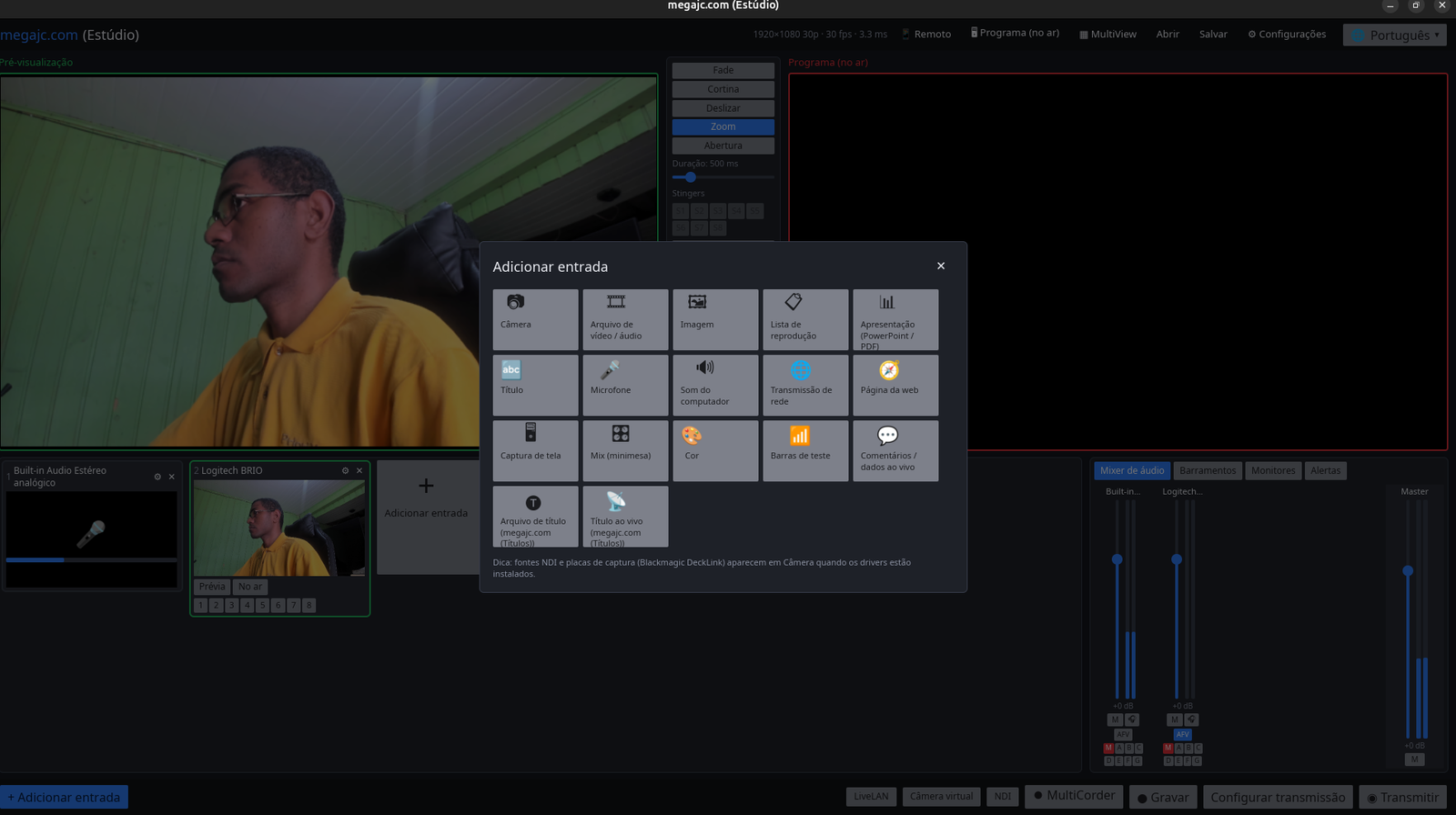
Cole a URL do servidor e a chave de transmissão do painel ao vivo da plataforma e vá ao ar. Se a live ficar sem áudio, a barra de baixo avisa “Sem som no ar”.
- Destinos: YouTube, Twitch, Facebook, Kick, RTMP e SRT
- Qualidade e atraso da transmissão ajustáveis
- Controle remoto pelo celular ou tablet (botão Remoto)
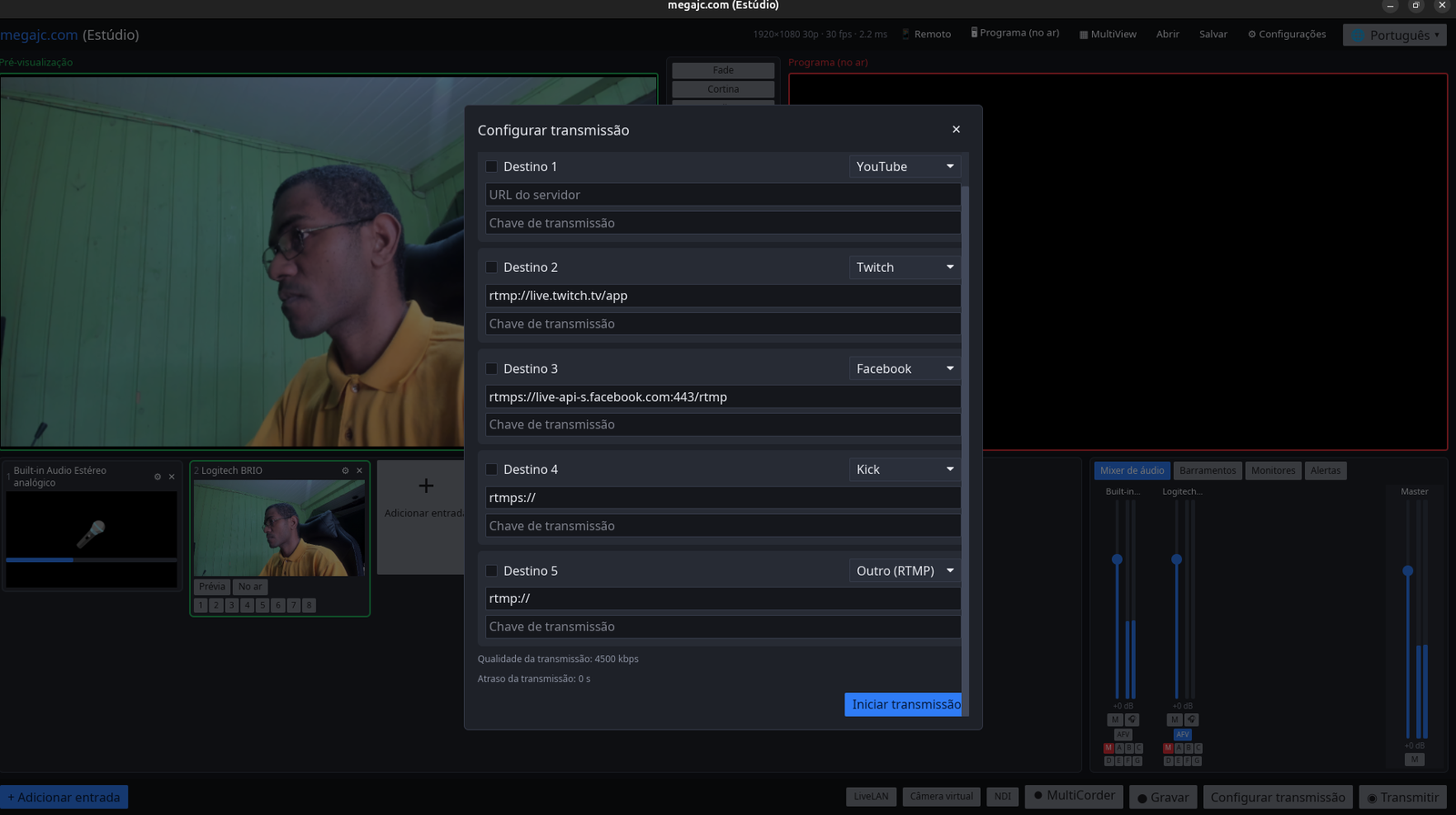 Configurar transmissão
Convidados remotos entram pelo navegador
Envie o link ou o QR code e o convidado entra sem instalar nada. Você vê, ouve, conversa e coloca quem quiser no ar. São até oito convidados ao mesmo tempo.
- Link de convite e QR code para cada convidado
- Sala de espera: você fala com quem espera antes de deixá-lo entrar
- Retorno do programa, chat e microfone individual por convidado
- Gravação em MP4 de cada convidado
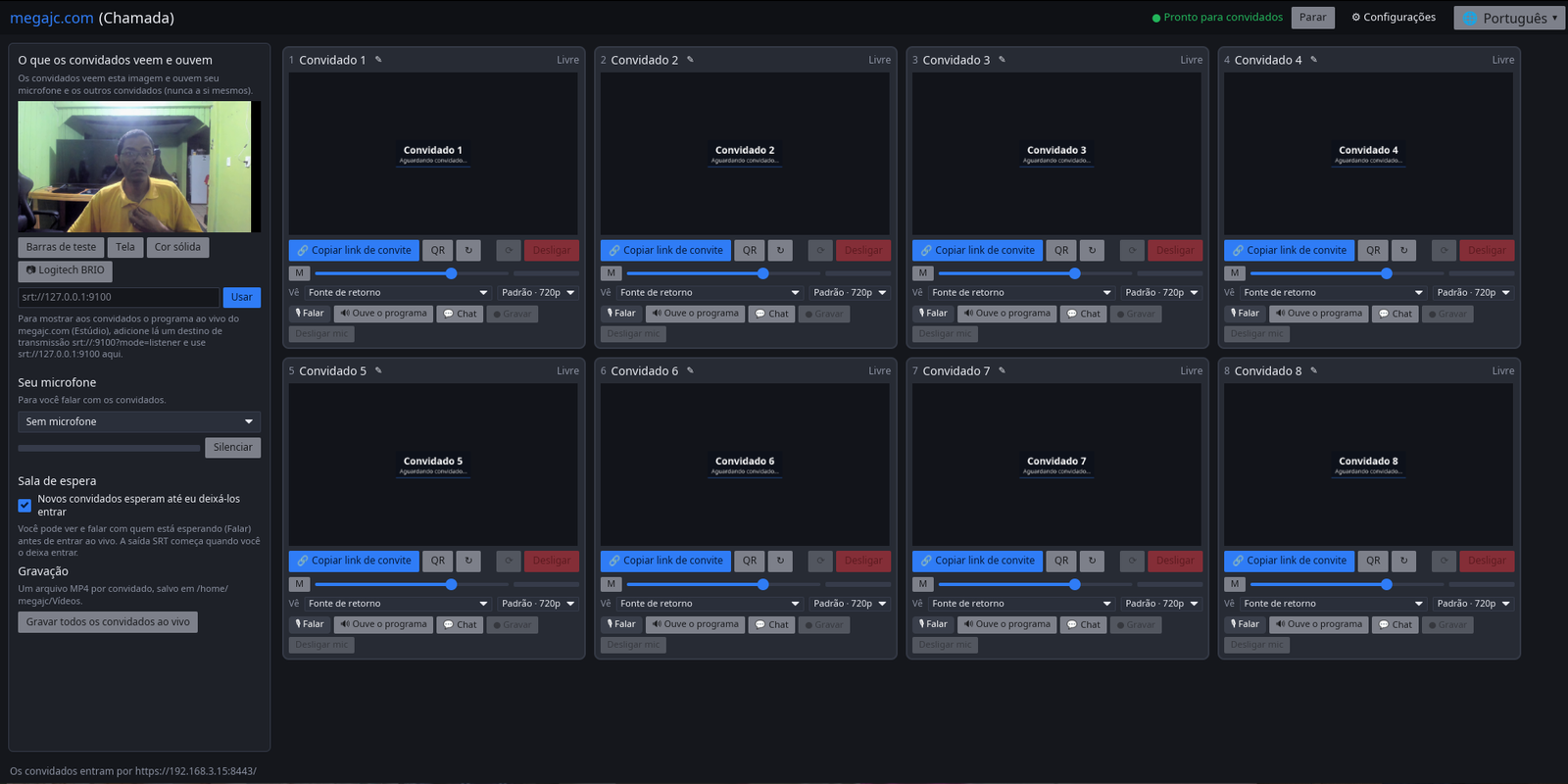 Chamada: oito convidados remotos
Replay e câmera lenta em segundos
Marque o início e o fim, salve os últimos 5, 10 ou 20 segundos e reveja o lance em câmera lenta, enquanto o canal B segue ao vivo.
- Canais A e B, com velocidade de 25% a 200% e rampa suave
- Lances salvos com nome, estrelas e tags, em listas
- Playlist em corte ou fusão, com exportação
- Saídas SRT para levar o replay ao estúdio
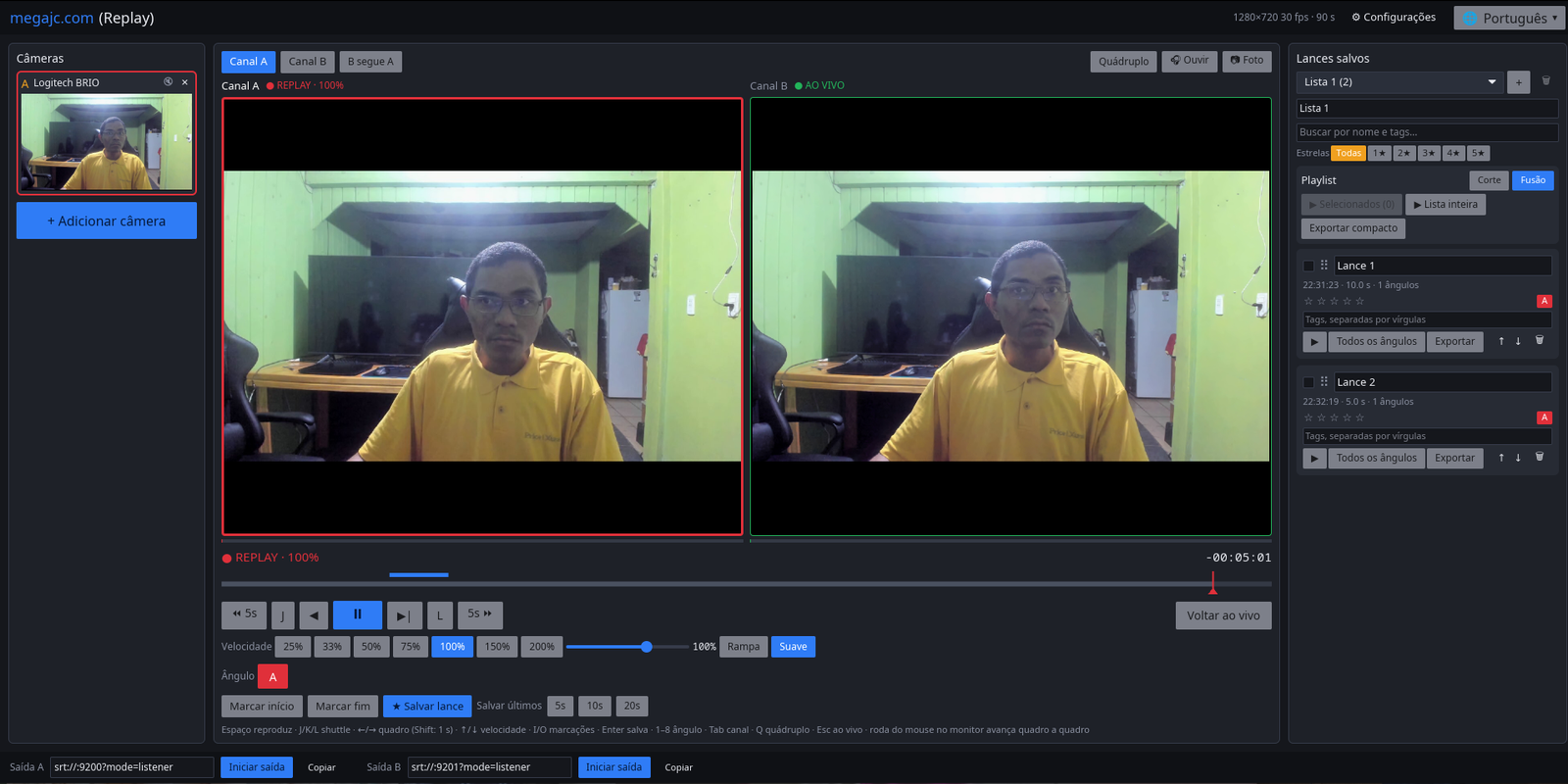 Replay: dois canais e lances salvos
Comentários das redes no ar, com moderação
Receba os comentários, aprove os melhores e mostre cada um como sobreposição na transmissão. Crie enquetes para o público votar ao vivo.
- Fontes: Twitch, YouTube, Facebook, Bluesky, Kick, RSS e IRC
- Palavras bloqueadas, filtros por hashtag e aprovação automática
- Fila de aprovados com exibição automática a cada poucos segundos
- Moderação também por celular ou tablet na mesma rede
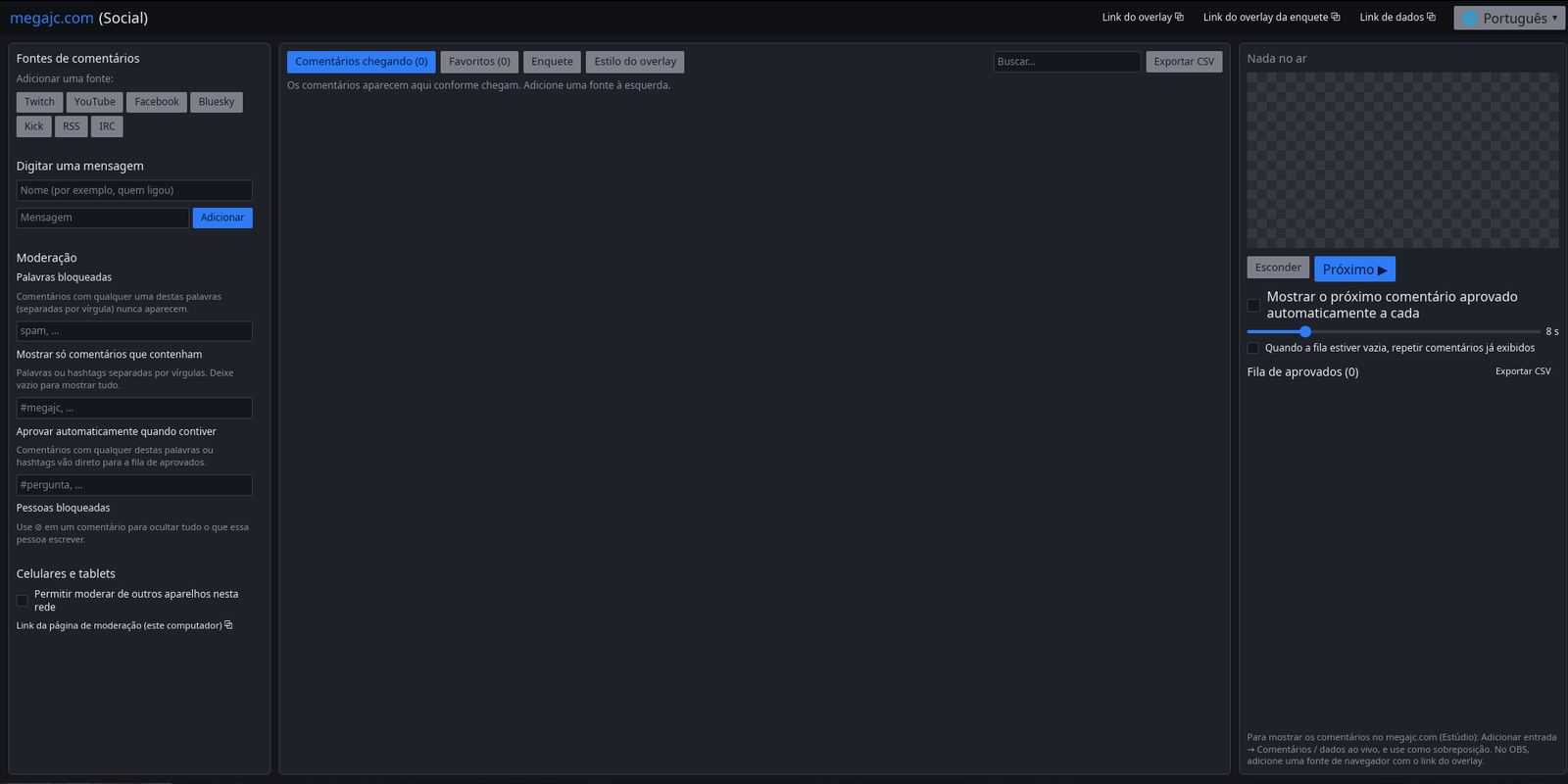 Social: comentários, enquetes e moderação
Títulos e terços inferiores com a sua marca
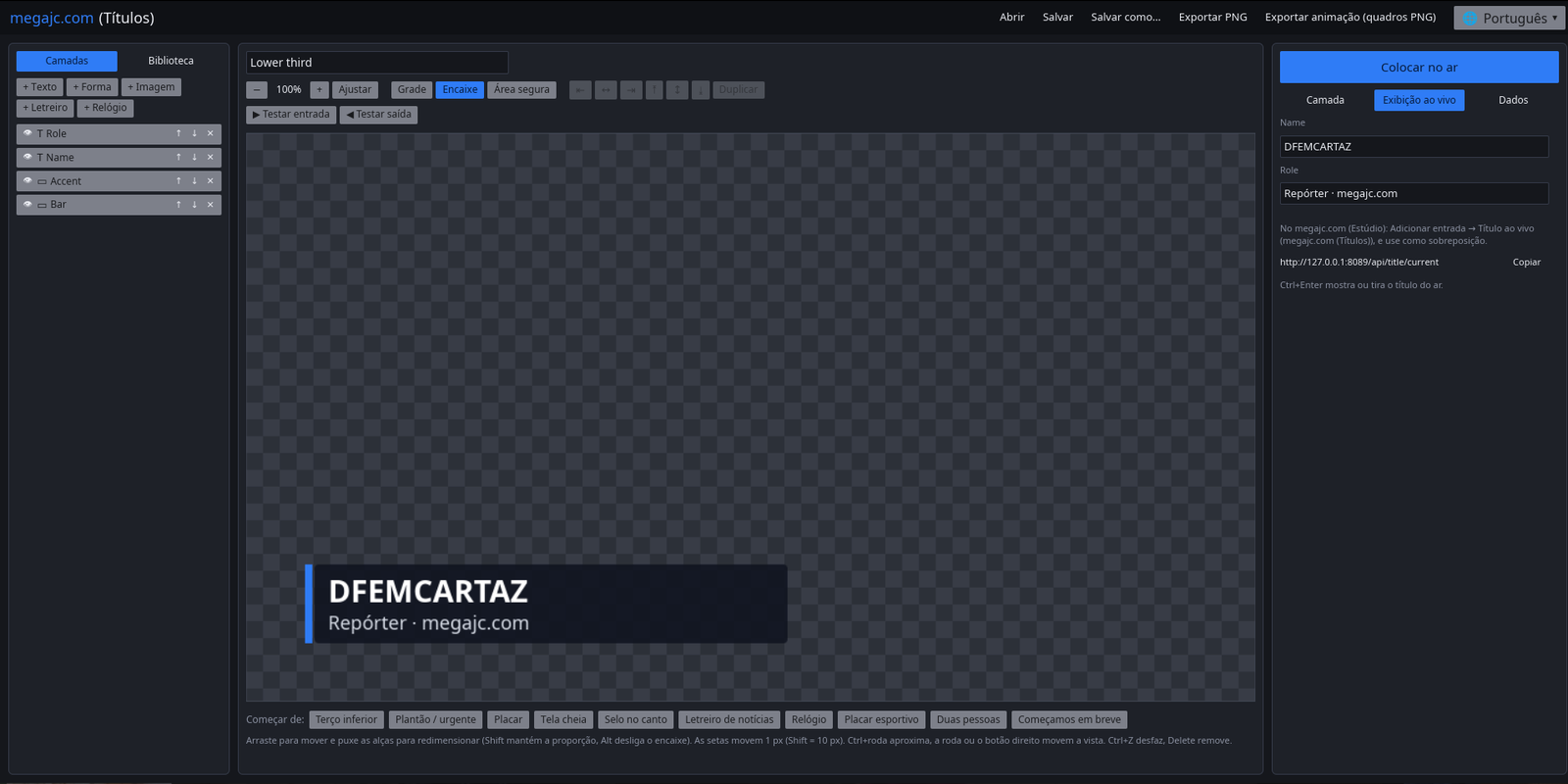
Monte o seu título com camadas de texto, forma, imagem, letreiro e relógio, ou comece de um modelo pronto e troque só o texto.
- Modelos: terço inferior, plantão, placar, tela cheia, selo no canto, letreiro de notícias, relógio, placar esportivo, duas pessoas e começamos em breve
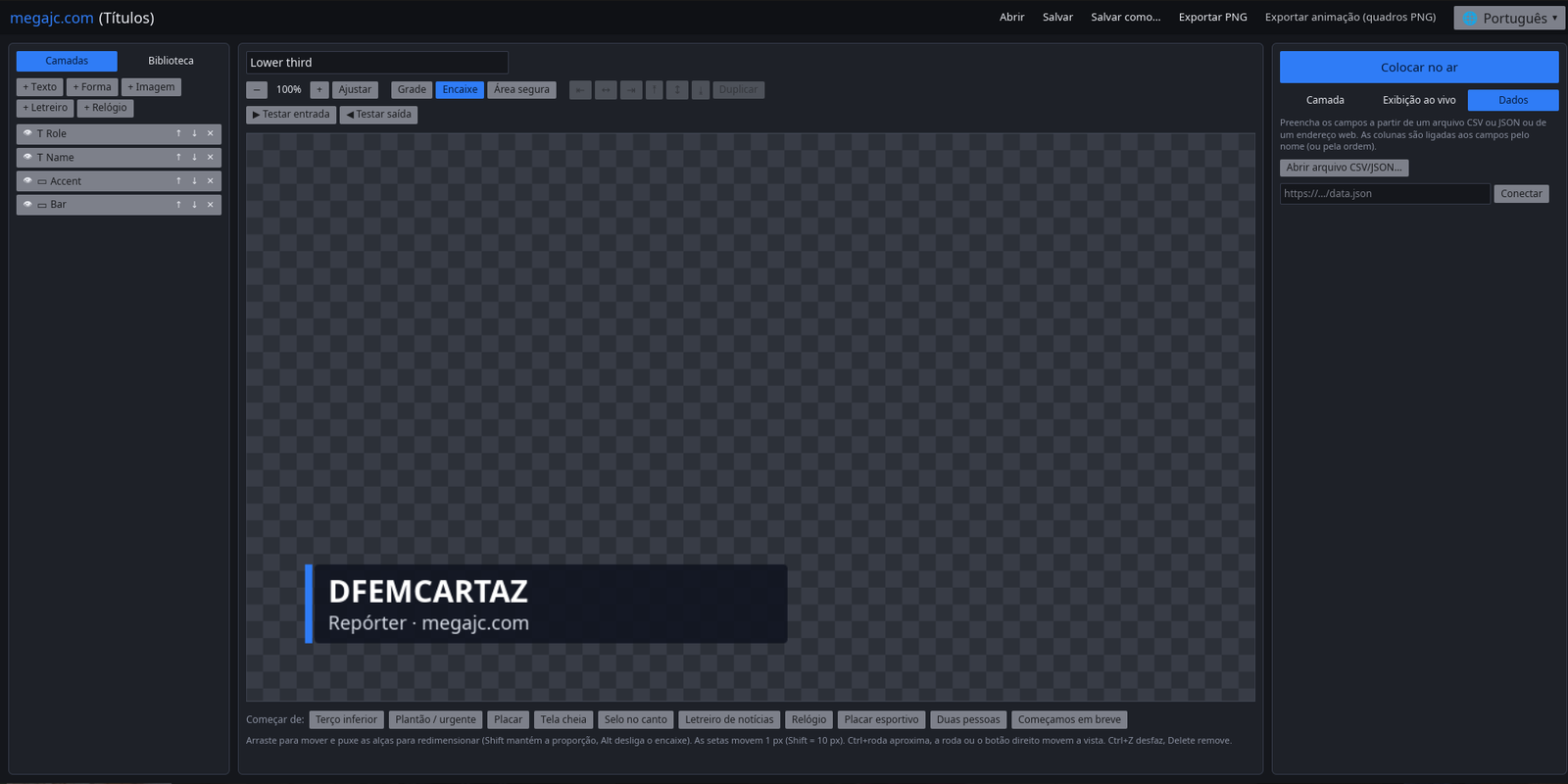
- Preenchimento por arquivo CSV ou JSON, ou por endereço web
- Exportação em PNG e em animação (quadros PNG)
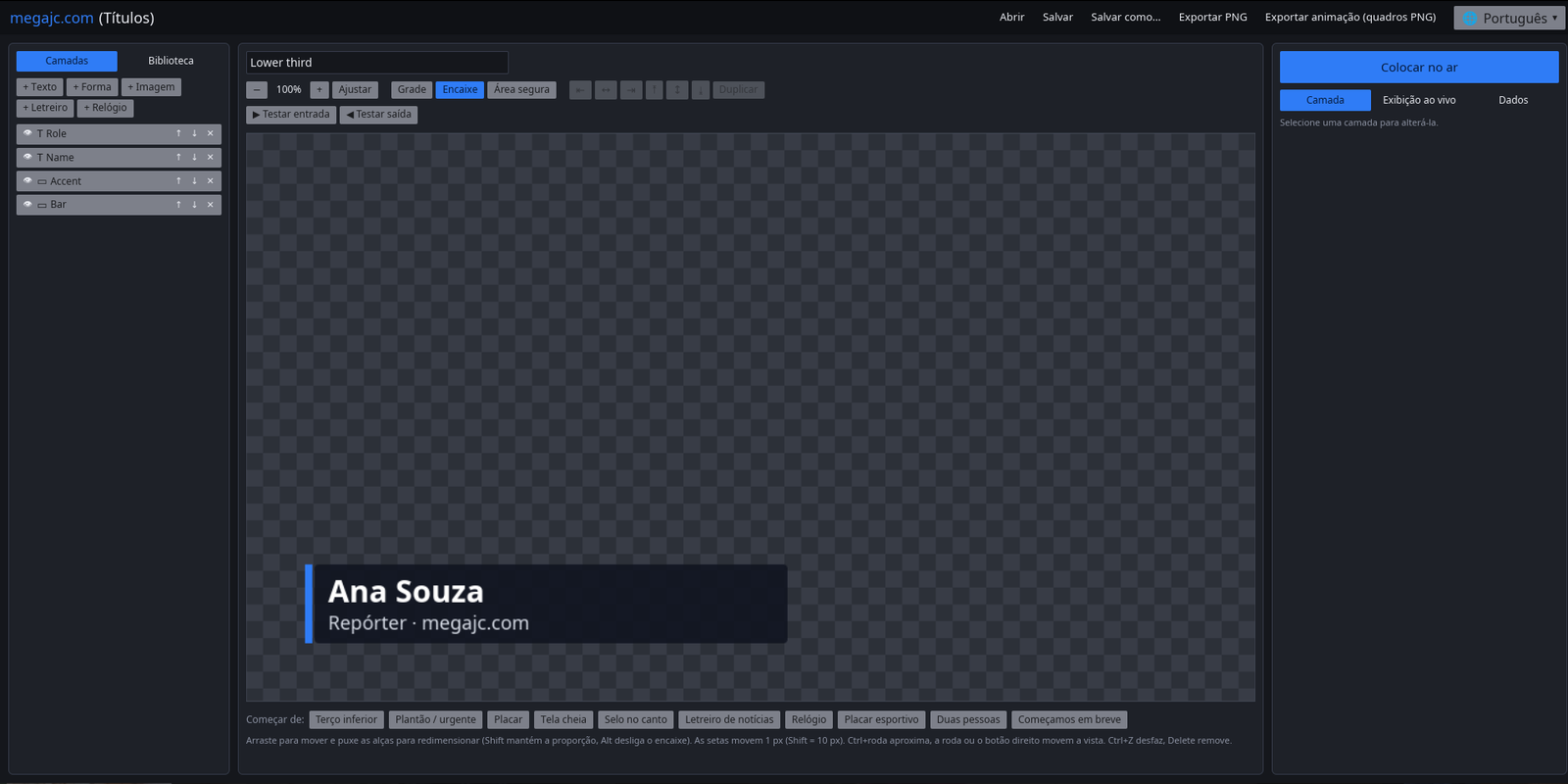 Títulos: criador de terço inferior
Veja os programas por dentro
Capturas reais dos programas. Clique em uma imagem para ampliar.
Baixe e instale em poucos minutos
Escolha o seu sistema, baixe o arquivo .zip e siga os passos.
Windows 10 e 11 (64 bits)
- Baixe e extraia o .zip
- Dê dois cliques em INSTALAR.bat
- Abra pelo Menu Iniciar (pasta megajc.com) ou pela Área de Trabalho
Não precisa de administrador nem de instalar mais nada: o GStreamer já vem junto.
Linux
- Baixe e extraia o .zip
- Abra um terminal na pasta e rode ./instalar.sh
- Procure “megajc” no menu de aplicativos ou na Área de Trabalho
Instale antes os requisitos da seção abaixo.
macOS
Peça o instalador pelo WhatsApp. É preciso ter o GStreamer, instalado com o Homebrew (veja os requisitos abaixo).
Depois de instalar, peça a sua chave de teste grátis de 3 dias no WhatsApp.
Da instalação ao ar em 4 passos
Baixe e instale
Use o botão do seu sistema nesta página.
Peça a chave do teste
Chame no WhatsApp e receba a sua chave de 3 dias, que começa com MJC1-.
Ative
Na primeira vez, cole a chave e clique em Ativar.
Transmita
Adicione a câmera, escolha o destino e vá ao ar.
O teste grátis vale por 3 dias. Se gostar, falamos os valores e a renovação pelo mesmo WhatsApp.
O que o seu computador precisa ter
Windows
Windows 10 ou 11, 64 bits. Para a entrada “Página da web”: Microsoft Edge (já vem no Windows) ou Google Chrome. Para “Apresentação”: LibreOffice.
Linux
Instale os componentes de vídeo e áudio com este comando:
sudo apt install gstreamer1.0-plugins-good gstreamer1.0-plugins-bad gstreamer1.0-plugins-ugly gstreamer1.0-libav gstreamer1.0-nice
macOS
Instale o GStreamer com o Homebrew:
brew install gstreamer
Perguntas frequentes sobre o Mega JC Estúdio ao Vivo
O teste de 3 dias é grátis mesmo?
Sim. Você baixa o programa, pede a chave de teste pelo WhatsApp e usa todos os programas da suíte por 3 dias sem pagar nada.
Preciso de uma chave de ativação?
Sim. Na primeira vez, cada programa pede uma chave que começa com MJC1-. Cole a chave e clique em “Ativar”. Ela vale pelos dias contratados: no teste grátis, 3 dias. Depois disso, para continuar usando, peça uma nova chave pelo WhatsApp.
Preciso estar conectado à internet?
Para ativar, sim. Os programas conferem a data na internet, então é preciso estar conectado ao ativar e pelo menos uma vez a cada 7 dias. Mudar a data ou a hora do computador não aumenta o prazo da chave.
O Windows mostrou “O Windows protegeu o computador”. E agora?
Clique em “Mais informações” e depois em “Executar assim mesmo”. Os programas ainda não têm assinatura digital paga, por isso o aviso aparece.
O Firewall perguntou sobre acesso à rede. O que faço?
Na primeira transmissão, chamada ou controle remoto, o Firewall do Windows pergunta se permite o acesso. Marque “Redes privadas” e clique em “Permitir”.
Dá para usar sem instalar?
No Windows, sim. Abra a pasta megajc.com\bin e execute o programa.
Como remover do Windows?
Em Configurações, Aplicativos, escolha megajc.com e clique em Desinstalar.
Meus convidados precisam instalar algo?
Não. Eles entram pelo navegador, pelo link ou QR code que você envia. Convidados fora da sua rede entram pelo Servidor de Chamadas, um programa opcional da suíte.
Está sem som na transmissão. O que verifico?
Ao adicionar uma câmera, o microfone dela entra junto. Para outro microfone, use Adicionar entrada, Microfone, ou o ícone de engrenagem da câmera, em “Som da câmera”. Se aparecer “Sem som no ar” na barra de baixo, nenhum áudio está indo para a live.
A interface está em português?
Sim. Você também pode trocar o idioma no globo do canto superior, com 134 opções.
Quem está por trás da suíte?
A Mega JC, empresa especialista em desenvolvimento de sites e aplicativos, que oferece suporte em português.
Teste grátis por 3 dias e coloque a sua transmissão no ar
Baixe o programa e chame no WhatsApp para receber a sua chave de teste. O atendimento é feito por ordem de chegada.
Somos uma empresa registrada
CNPJ: 60.958.689/0001-93 / Razão Social: Df em Cartaz LTDA / Nome Fantasia: Df em Cartaz Especialista em Agencia Digital / Data da Abertura: 22/05/2025 / Situação: Ativa / Endereço: Logradouro: Setor Shn Qd 02 Bloco F, SN / Complemento: Edif Executive Office Towsala 625 e 626 / Bairro: Asa Norte / CEP: 70702-060